

こんにちは、坂本七海です。今日は、ひとりサロンDXキットに加わった、ちょっとおもしろい機能をご紹介します。名前は「AIメニュー自動登録」。いま使っているメニューのページや、紙のメニューを撮った写真から、登録する内容の候補を作ってくれる機能です。
メニューは
新しい予約システムを使ってみようと思ったとき、意外と手が止まりそうなのが、最初のメニュー登録です。コース名、料金、所要時間、説明文。ひとつずつ入力するだけでも、メニューが増えるとなかなかの作業になりますよね。
お客様のために考えたメニューは、すでにホームページや紙のメニュー表にある。それなのに、別の画面へもう一度打ち直す。施術や片づけ、明日の準備もある毎日に、その時間をお願いするのは、少し違う気がしました。
「もうあるものを使って、最初の一歩を軽くできないかな」。そんな思いから、この機能をつくりました。
URLか
使い方は、メニューが載っているページのURLを入力するか、メニュー表の画像を選ぶところから。AIが読み取って、メニュー名・料金・所要時間・説明文などを、編集できる候補として並べます。URLからの取り込みでは、どのメニューの写真か確認できたものは、写真も候補に含めます。
ページに記載があれば、サロン名や紹介文、住所、アクセス、営業時間、定休日なども候補になります。必要なものだけを選べるので、「今回はメニューだけ」という使い方でも大丈夫です。営業時間などは、取り込んだ案内をもとに、予約受付の設定もあわせて確かめてくださいね。
画面を
ここからは、実際のデモ画面で使い方をご紹介します。表示しているURLとメニューは説明用のサンプルです。このURLを読み取った結果ではありませんので、ご自身のお店では、メニューが載っているページのURLを使ってくださいね。
①
管理画面の左側にある「各種登録」を見てください。「メニュー登録」のすぐ下の「AIメニュー自動登録」をクリックすると、この画面が開きます。
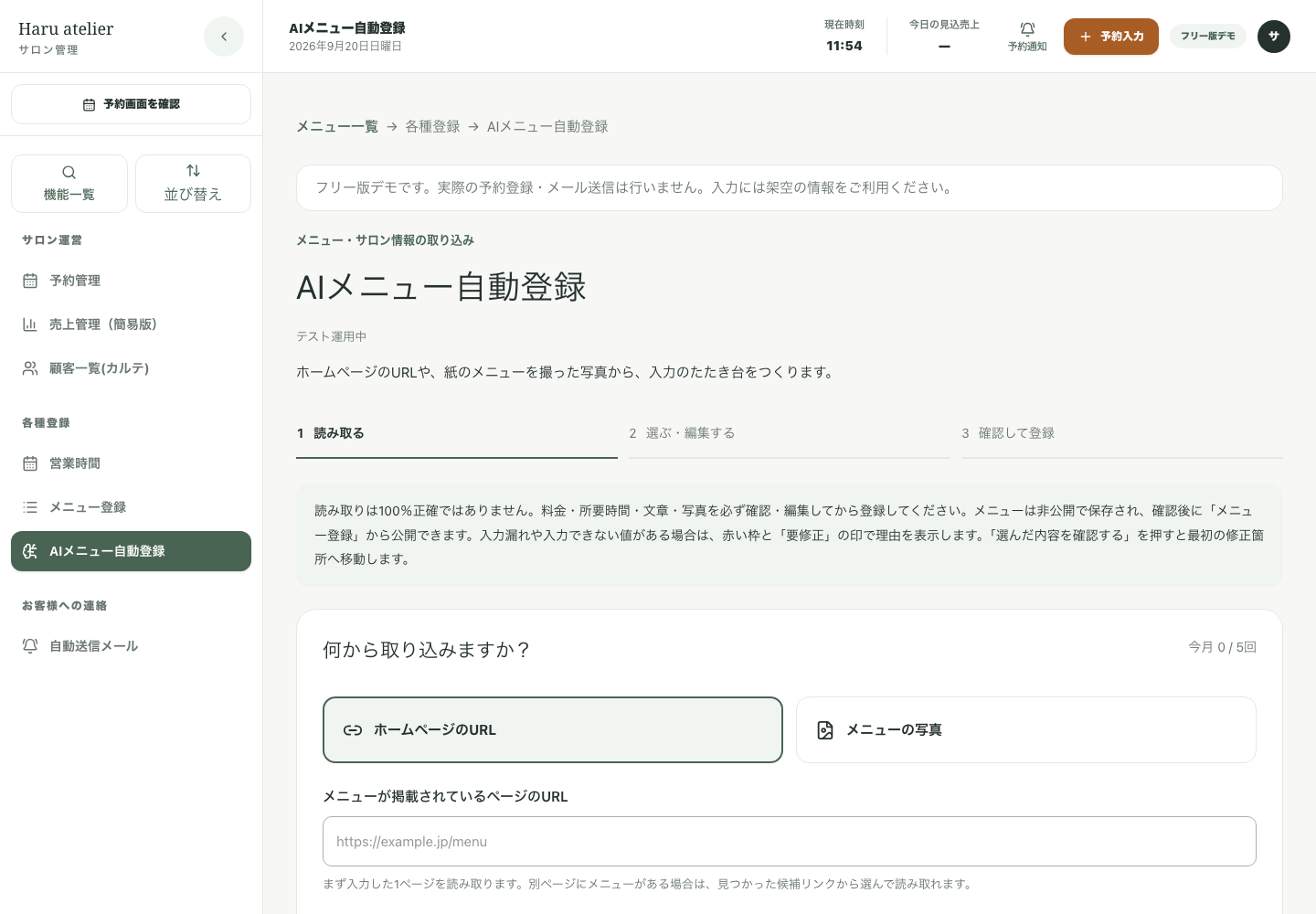
② ここに、
「ホームページのURL」を選び、「メニューが掲載されているページのURL」の欄へ貼り付けます。お店のトップページよりも、料金やコースが載っているページを指定するのがコツです。入力したら「候補を読み取る」をクリックして待ちます。
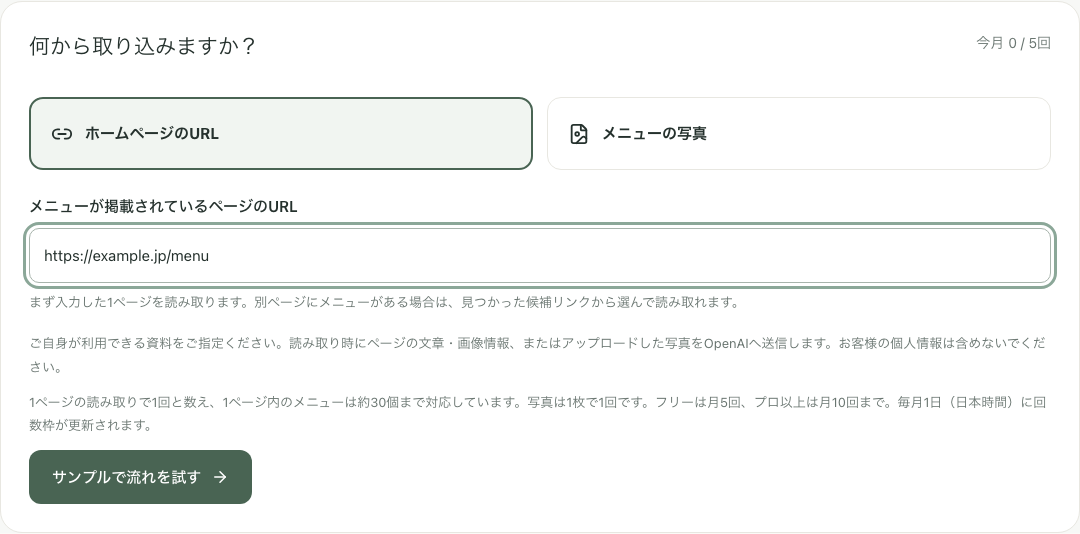
紙のメニュー表を使うときは、隣の「メニューの写真」を選び、文字や料金がはっきり写った写真を1枚選んでください。JPEG・PNG・WebP形式、3MBまで対応しています。
③ こうして、
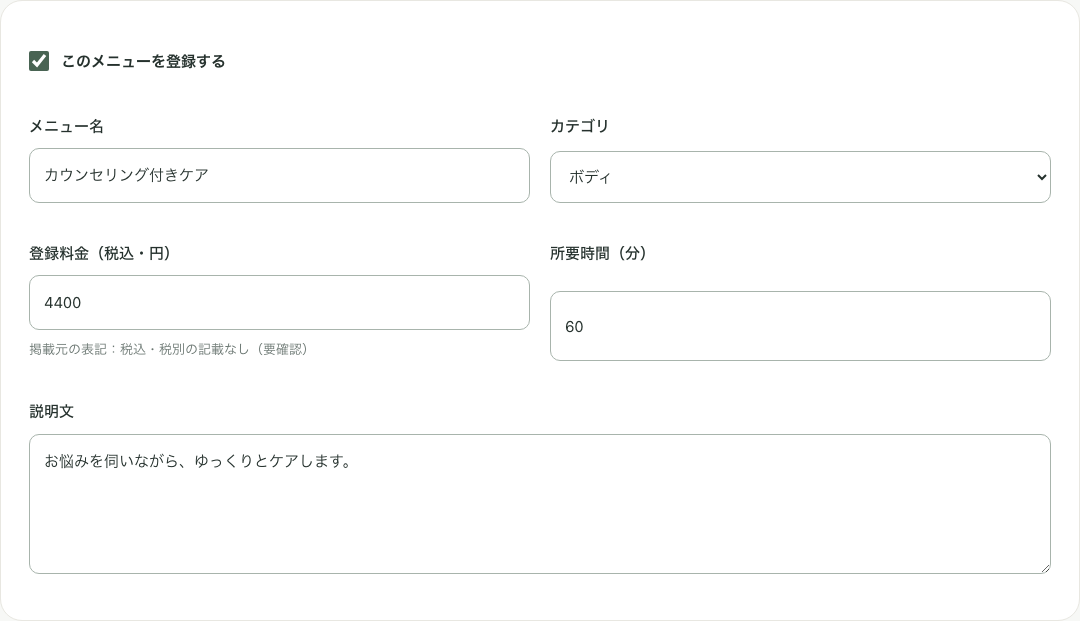
読み取りが終わると、メニュー名・料金・所要時間・説明文などの候補が並びます。ここで文章を直したり、足りない時間を入力したりできます。使わないメニューは「このメニューを登録する」のチェックを外してください。料金は、実際にお客様が支払う税込金額になっているか確認しましょう。
サロン情報も候補に出たときは、取り込みたい項目だけ選びます。選んだサロン情報は現在の設定を上書きするので、内容をよく確認してください。画面下の「選んだ内容を確認する」を押すと、最後の確認へ進みます。
④ 内容を
メニュー名・料金・時間をもう一度見て、「確認しました」のチェックを入れます。すると「確認した内容を登録する」が押せるようになります。気になるところがあれば「編集に戻る」で直せます。
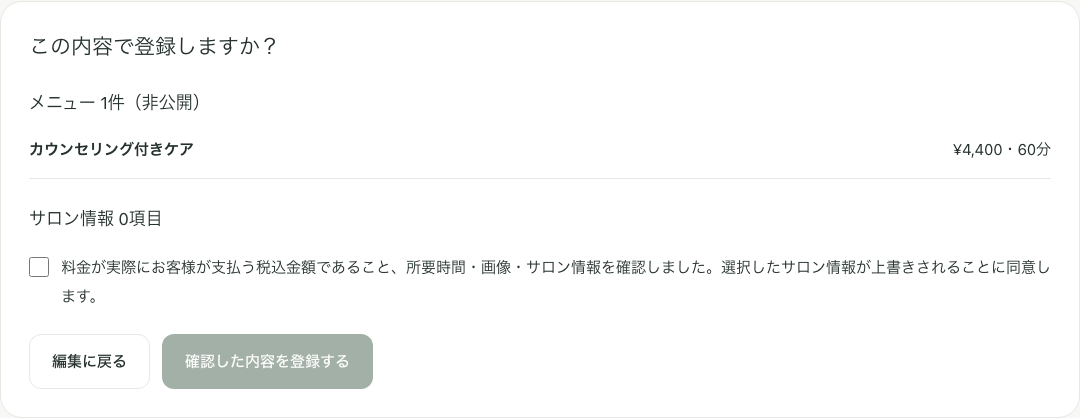
取り込んだメニューは、自動では公開されません。料金・内容・写真を確認し、準備ができたら「メニュー登録」画面から公開できます。サロン情報は別で、選んで登録した項目が現在の設定に反映されます。営業時間・定休日を取り込んだ場合も、実際の予約枠は「営業時間」で確かめておきましょう。
実際に
開発中に、ホットペッパービューティーのクーポンページで試したところ、メニュー29件、写真19件の候補を取得できました。コース名だけでなく、料金や「新規の方限定」といった利用条件も、確認できる形で並びました。
もちろん、どのページでも同じように読み取れるわけではありません。それでも、一から入力する前に、直して使える候補が並ぶ。この違いは、忙しいひとりサロンにとって、助けになるのではないかなと思っています。
「自動登録」ですが、
この機能は、現在テスト運用中です。読み取りは100%正確ではありません。料金の税込・税別、初回限定の条件、所要時間、写真の組み合わせなどは、登録前に必ず確認してください。書かれていない情報や読み取れない項目は、ご自身で補っていただく必要があります。
読み取り直後に、勝手に公開されることはありません。一覧から使うものを選び、編集して、確認画面へ進む流れです。入力漏れなどがあるときは、「要修正」の印と理由を表示します。確認ボタンを押すと最初の修正箇所へ移動するので、直す場所を探し回らなくて済むようにしました。
紙のメニュー表の画像からは、文字情報の読み取りが中心です。写真をメニューごとに切り抜いて登録する機能ではありません。また、他の方の文章や写真ではなく、ご自身のお店の情報や、利用できる素材を取り込んでくださいね。
フリーでも、
2026年9月20日時点では、フリーは月5回、プロ以上は月10回まで読み取りを利用できます。URLは1ページの読み取りで1回。1回につき、おおよそ30メニューまでに対応しています。メニューが多い場合は全件が入らないこともあるので、結果の一覧を確かめてください。
管理画面の「メニュー登録」の下にある「AIメニュー自動登録」から使えます。まずは、いまお店で使っているメニューのページや写真で、候補を見てみてください。
お客様に
ひとりでサロンを営む方は、施術だけでなく、予約も、発信も、日々の管理も担っています。便利なアプリを使うための準備が、またひとつ仕事になってしまわないように。私たちは、使い始めるところからお手伝いできる道具に育てたいと思っています。
全部を自動にできなくても、「ここまでできているなら、始められそう」と思っていただけたらうれしいです。これからも、ひとりサロンの毎日を思い浮かべながら、ひとつずつ改善していきます。